
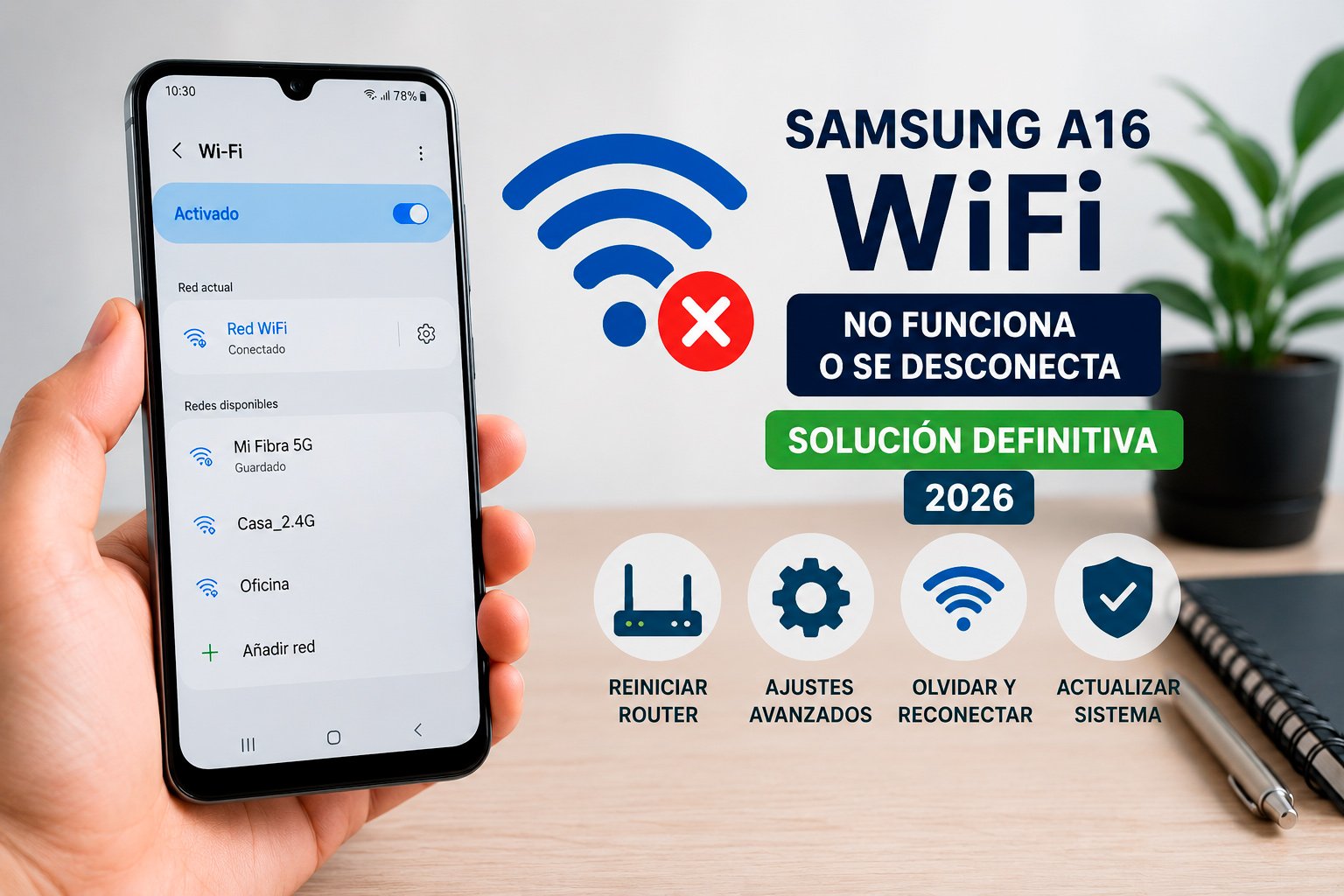
Si el WiFi de tu Samsung Galaxy A16 no se conecta, se desconecta solo, va muy lento o aparece el símbolo de exclamación junto al nombre de la red, no estás solo. Es uno de los problemas más frecuentes en móviles Android y tiene solución en la gran mayoría de los casos sin tocar el router ni llamar al servicio técnico.
El problema puede estar en el móvil, en el router o en la configuración de red. En esta guía te explicamos cómo identificar la causa y solucionarlo paso a paso.
Principales causas: por qué el WiFi del Samsung A16 falla
1. Fallo temporal de software
El sistema se ha bloqueado de forma puntual y la tarjeta WiFi deja de funcionar correctamente. Un reinicio lo resuelve en la mayoría de casos.
2. IP o DNS mal configurados
El móvil puede tener guardada una configuración de red incorrecta que le impide conectarse aunque la contraseña sea correcta.
3. Canal del router saturado
Si hay muchas redes WiFi cerca (edificios de apartamentos, zonas urbanas densas), el canal del router puede estar saturado y provocar desconexiones frecuentes.
4. Modo ahorro de energía desactivando el WiFi
Samsung tiene una función que apaga el WiFi cuando el móvil lleva un rato inactivo para ahorrar batería. Si el WiFi se desconecta cuando el móvil entra en reposo, esta es la causa.
5. Software desactualizado o con bugs
Algunas versiones de One UI han tenido bugs de conectividad WiFi que Samsung corrigió en actualizaciones posteriores.
6. Interferencias con otros dispositivos
Microondas, teléfonos inalámbricos, otros dispositivos Bluetooth o WiFi cercanos pueden provocar interferencias en la banda de 2,4 GHz.
7. Problema con el router
A veces el problema no está en el móvil sino en el router: reiniciarlo o actualizar su firmware puede solucionar desconexiones que parecían del teléfono.
Solución paso a paso: cómo arreglar el WiFi del Samsung A16
1. Reinicia el móvil y el router
El primer paso siempre antes de cualquier otra cosa.
Pasos:
- Mantén pulsado el botón de encendido del Samsung A16
- Selecciona Reiniciar
- Mientras el móvil se reinicia, apaga también el router: desenchúfalo de la corriente
- Espera 30 segundos
- Vuelve a enchufar el router y espera a que se estabilice (1-2 minutos)
- Intenta conectar el móvil a la red WiFi
TIP: Reiniciar el router resuelve aproximadamente el 30% de los problemas de WiFi en móviles Android. Es el paso más infrautilizado y el más efectivo.
2. Activa y desactiva el WiFi
Pasos:
- Desliza el panel de notificaciones desde arriba
- Pulsa el icono de WiFi para desactivarlo
- Espera 10 segundos
- Vuelve a activarlo
- Selecciona tu red y conéctate
3. Olvida la red y vuelve a conectarte
Si el móvil tiene guardada una configuración incorrecta, olvidar la red y volver a conectarse desde cero lo soluciona.
Pasos:
- Ve a Ajustes → Conexiones → WiFi
- Mantén pulsado el nombre de tu red WiFi
- Selecciona Olvidar red
- Vuelve a buscar la red en la lista
- Pulsa sobre ella e introduce la contraseña de nuevo
4. Comprueba que el modo avión no está activado
Pasos:
- Desliza el panel de notificaciones desde arriba
- Comprueba que el icono de Modo avión está apagado
- Si está activo, desactívalo
TIP: A veces el modo avión se activa sin querer al sacar el móvil del bolsillo. Es un fallo tonto pero muy frecuente.
5. Desactiva el WiFi inteligente (que apaga el WiFi en reposo)
Si el WiFi se desconecta cuando el móvil lleva un rato sin usar, Samsung está apagándolo para ahorrar batería.
Pasos:
- Ve a Ajustes → Conexiones → WiFi
- Pulsa los tres puntos en la esquina superior derecha
- Selecciona WiFi inteligente o Configuración avanzada de WiFi
- Desactiva la opción Desactivar WiFi automáticamente o Cambiar a datos móviles
- También desactiva WiFi adaptativo si aparece
6. Cambia el servidor DNS
Un DNS lento o bloqueado puede hacer que el WiFi parezca que no funciona aunque la conexión esté activa.
Pasos:
- Ve a Ajustes → Conexiones → WiFi
- Mantén pulsado el nombre de tu red conectada
- Selecciona Gestionar configuración de red
- Activa la opción Mostrar opciones avanzadas
- En Configuración de IP, selecciona Estático
- En DNS 1 escribe: 8.8.8.8 (DNS de Google)
- En DNS 2 escribe: 8.8.4.4
- Guarda y reconecta
7. Prueba con la banda de 5 GHz
Si tu router emite en 2,4 GHz y 5 GHz por separado, prueba a conectarte a la banda de 5 GHz.
Ventajas de 5 GHz: más velocidad, menos interferencias, menos dispositivos compitiendo por el canal.
Inconveniente: menor alcance que 2,4 GHz. Si el router está lejos, puede no llegar con suficiente señal.
Pasos:
- Ve a Ajustes → Conexiones → WiFi
- Busca en la lista el nombre de tu red con el sufijo «5G» o «_5GHz»
- Conéctate a esa red con tu contraseña habitual
8. Restablece la configuración de red
Este paso restablece todas las configuraciones de WiFi, Bluetooth y datos móviles del móvil, eliminando cualquier configuración incorrecta guardada.
Pasos:
- Ve a Ajustes → Gestión general → Restablecer
- Selecciona Restablecer configuración de red
- Confirma pulsando Restablecer configuración
- Reinicia el móvil
- Vuelve a conectarte a tu red WiFi
IMPORTANTE: Este proceso elimina todas las redes WiFi guardadas, las configuraciones de Bluetooth y los APN de datos móviles. Tendrás que volver a introducir las contraseñas de todas tus redes.
9. Actualiza el software del Samsung A16
Pasos:
- Ve a Ajustes → Actualización de software
- Pulsa Descargar e instalar
- Si hay actualización disponible, instálala
- Reinicia el móvil y prueba la conexión WiFi
10. Comprueba si el problema es del router o del móvil
Para saber si el problema está en el móvil o en el router:
- Intenta conectar otro dispositivo (otro móvil, un portátil) a la misma red WiFi
- Si ese dispositivo también tiene problemas: el problema es del router o de la línea de internet
- Si ese dispositivo se conecta sin problemas: el problema está en el Samsung A16
Si el problema es del router, reinícialo, comprueba si hay actualizaciones de firmware disponibles en el panel de administración (suele estar en 192.168.1.1) o contacta con tu operador.
11. Restablece los ajustes de fábrica (último recurso)
Si ningún paso anterior ha funcionado y has descartado que el problema sea del router, un restablecimiento de fábrica puede resolver bugs profundos de software.
Pasos:
- Haz una copia de seguridad de tus fotos y datos
- Ve a Ajustes → Gestión general → Restablecer
- Selecciona Restablecer datos de fábrica
- Confirma y espera a que termine el proceso
- Configura el móvil de nuevo
IMPORTANTE: Este paso borra todos los datos del móvil. Hazlo solo si has agotado todas las opciones anteriores.
El WiFi conecta pero va muy lento: qué hacer
Si el WiFi se conecta pero la velocidad es muy lenta, las causas más frecuentes son:
Demasiados dispositivos en la red: cada dispositivo conectado al router consume parte del ancho de banda. Si hay 10+ dispositivos, la velocidad se reparte.
Ubicación alejada del router: la señal WiFi se degrada con la distancia y con las paredes. Cuanto más lejos estés del router, peor velocidad.
Canal del router saturado: en zonas urbanas, el canal 1, 6 o 11 de 2,4 GHz puede estar muy saturado por redes vecinas. Cambiar al canal menos ocupado desde el panel del router mejora mucho la velocidad.
Velocidad contratada insuficiente: si tu tarifa de internet es lenta, ningún ajuste en el móvil va a mejorar la velocidad de descarga.
FAQ: preguntas frecuentes sobre el WiFi del Samsung A16
¿Por qué el Samsung A16 muestra el símbolo de exclamación en el WiFi?
El símbolo de exclamación junto al nombre de la red significa que el móvil está conectado al router pero no tiene acceso a internet. Las causas más frecuentes son: DNS mal configurado, router sin conexión a internet o red con portal cautivo (como las de hoteles o cafeterías) que requiere autenticación adicional.
¿El Samsung A16 es compatible con WiFi 6?
El Samsung Galaxy A16 5G es compatible con WiFi 5 (802.11ac) en bandas de 2,4 GHz y 5 GHz. No es compatible con WiFi 6 (802.11ax). Si tu router es WiFi 6, el A16 se conectará de todas formas pero a velocidades de WiFi 5.
¿Por qué el WiFi del Samsung A16 se desconecta al apagar la pantalla?
Samsung activa por defecto el WiFi inteligente, que desconecta el WiFi cuando el móvil lleva un tiempo sin usarse para ahorrar batería. Desactívalo en Ajustes → Conexiones → WiFi → Configuración avanzada → WiFi inteligente.
¿Puedo usar el Samsung A16 como punto de acceso WiFi?
Sí. El Samsung Galaxy A16 tiene función de punto de acceso (hotspot) que permite compartir los datos móviles con otros dispositivos a través de WiFi. Ve a Ajustes → Conexiones → Zona WiFi y Bluetooth para activarlo.
¿Por qué el WiFi funciona bien en casa pero no en otros sitios?
Puede ser incompatibilidad con el tipo de seguridad de la red (algunas redes corporativas o de hoteles usan protocolos que requieren configuración adicional), portal cautivo que necesita login, o simplemente señal débil. Prueba a olvidar la red y volver a conectarte desde cero.
¿El restablecimiento de red borra las fotos o las apps?
No. El restablecimiento de configuración de red (paso 8) solo borra las redes WiFi guardadas, configuraciones de Bluetooth y APN. No afecta a fotos, aplicaciones, contactos ni ningún otro dato personal.
Conclusión: solución definitiva para el WiFi del Samsung A16
Los problemas de WiFi en el Samsung Galaxy A16 tienen solución en casi todos los casos. Empieza siempre por los pasos más sencillos: reiniciar el móvil y el router, olvidar la red y reconectarte.
Si el problema persiste, el restablecimiento de la configuración de red (paso 8) resuelve la gran mayoría de casos complejos. Solo si tras todo esto el WiFi sigue fallando tiene sentido plantearse el restablecimiento de fábrica o una revisión en el servicio técnico.
¿Has conseguido solucionar el problema de WiFi en tu Samsung A16? Cuéntanos en los comentarios qué paso te funcionó. Y si tienes más problemas con tu Galaxy A16, visita nuestra sección Samsung para más guías.