
Table of Contents
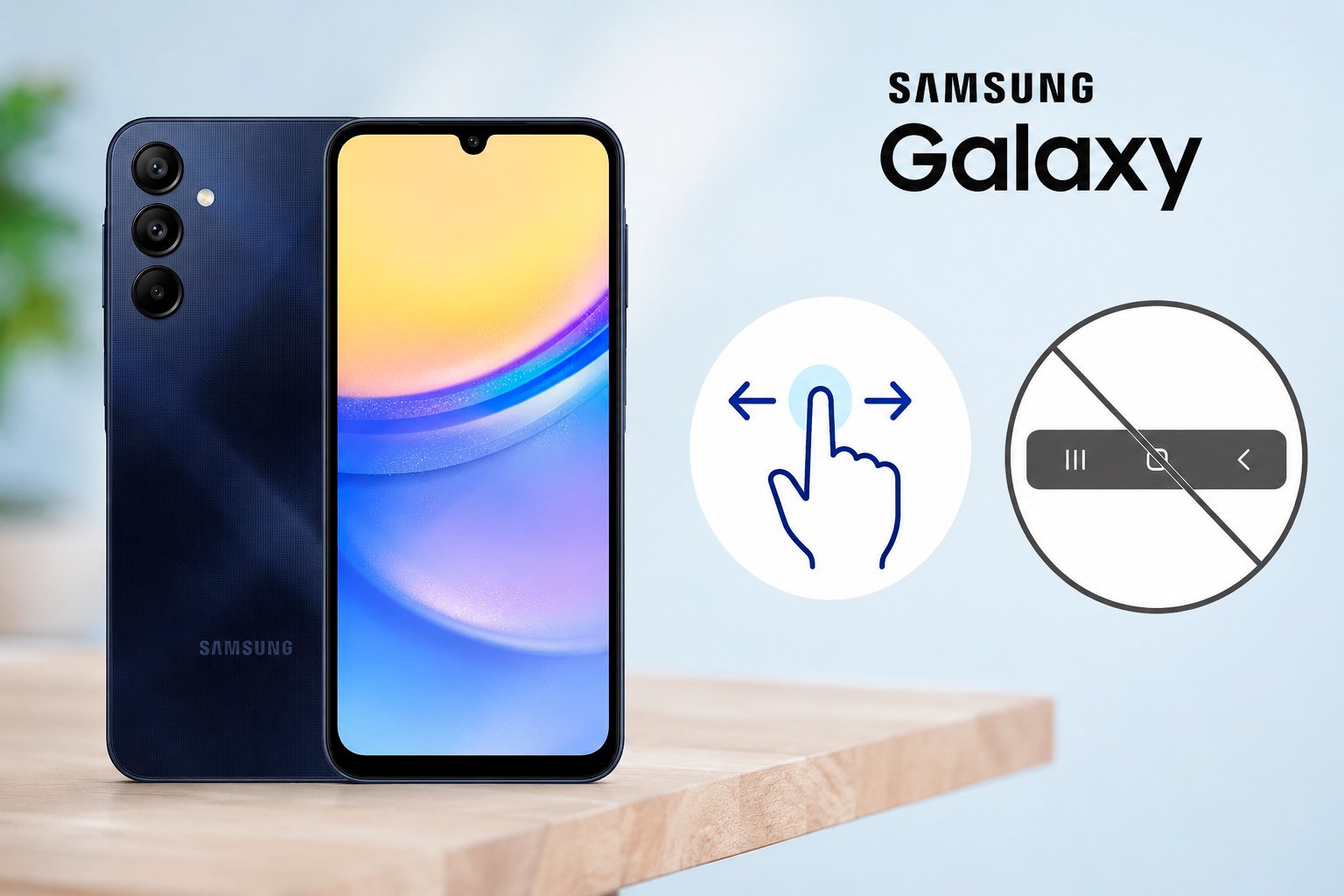
Activar los gestos en Samsung A15 para la navegación por la pantalla es una de las formas más rápidas de ganar espacio en pantalla y usar tu móvil de forma más cómoda. Puede que estés cansado de ver la barra de botones ocupando espacio o simplemente quieras una experiencia más moderna, pero no encuentras la opción o no sabes por dónde empezar. Es normal: Samsung esconde esta función dentro de los ajustes de pantalla y no siempre es evidente. En esta guía te explico cómo hacerlo paso a paso, sin complicaciones, para que en menos de un minuto puedas quitar la barra de botones y usar gestos como en los móviles más recientes.
Lo que necesitas antes de empezar
Antes de activar los gestos de navegación en tu Samsung A15, revisa estos puntos:
- Tener el móvil actualizado a One UI 6 o superior (Android 14 o 15)
- Batería suficiente (mínimo 20%)
- No tener activado un modo de accesibilidad que bloquee gestos
 No necesitas instalar ninguna app adicional. Todo viene integrado en el sistema.
Pasos para activar los gestos en el Samsung A15
Sigue estos pasos exactamente desde tu móvil:
- Abre Ajustes en tu Samsung A15
- Entra en Pantalla
- Desliza hacia abajo y pulsa en Barra de navegación
- Selecciona la opción Gestos de deslizamiento
- Pulsa en Más opciones (opcional)
- Elige entre:
- Deslizar desde los lados y abajo (modo moderno)
- Deslizar desde abajo (modo clásico Samsung)
- Activa o desactiva la opción Mostrar sugerencias de gestos según prefieras
- Sal de los ajustes y prueba los gestos:
- Desliza desde abajo → inicio
- Desliza y mantén → apps recientes
- Desliza desde los lados → atrás
 Listo. La barra de botones desaparecerá automáticamente.
Variantes según versión de Android o One UI
Dependiendo de tu versión, los nombres pueden cambiar ligeramente:
- En One UI 5 o anterior:
- Puede aparecer como “Botones y gestos”
- En One UI 6 / Android 14-15:
- Está dentro de Barra de navegación
- En algunos modelos:
- La opción “Más opciones” puede estar oculta si usas gestos simplificados
Si no encuentras la opción, usa el buscador de Ajustes y escribe “gestos”.
Problemas frecuentes al hacer esto y sus soluciones
No aparece la opción de gestos
- Asegúrate de tener el sistema actualizado
- Ve a Ajustes > Actualización de software
- Reinicia el móvil
Los gestos no responden bien
- Quita fundas o protectores que interfieran
- Aumenta la sensibilidad táctil en:
Ajustes > Pantalla > Sensibilidad táctil
Prefieres volver a los botones
- Ve a Ajustes > Pantalla > Barra de navegación
- Selecciona Botones
Aparecen líneas o guías en pantalla
- Son las “sugerencias de gestos”
- Puedes quitarlas en:
Barra de navegación > Mostrar sugerencias de gestos
El gesto de “atrás” no funciona
- Prueba deslizar desde más cerca del borde
- Ajusta la sensibilidad en “Más opciones”
FAQ – Preguntas frecuentes
¿Funciona igual en el Samsung A15 4G y 5G?
Sí. Los gestos de navegación en Samsung A15 funcionan igual tanto en la versión 4G como en la 5G, ya que dependen del sistema One UI, no del hardware.
¿Los gestos consumen más batería?
No. El consumo es prácticamente el mismo que con los botones. No notarás diferencia en el uso diario.
¿Se pueden desactivar en cualquier momento?
Sí. Puedes volver a los botones clásicos cuando quieras desde Ajustes > Pantalla > Barra de navegación.
¿Qué pasa si no me adapto a los gestos?
Es normal al principio. Dale unos días. Si no te convence, puedes volver fácilmente al sistema de botones.
¿Necesito apps externas para activar gestos?
No. Samsung incluye esta función de serie. Evita apps de terceros porque pueden afectar el rendimiento o la seguridad.
¿Los gestos cambian con Android 15?
No cambian mucho. Solo mejoran la fluidez y precisión, pero el funcionamiento es prácticamente el mismo.