
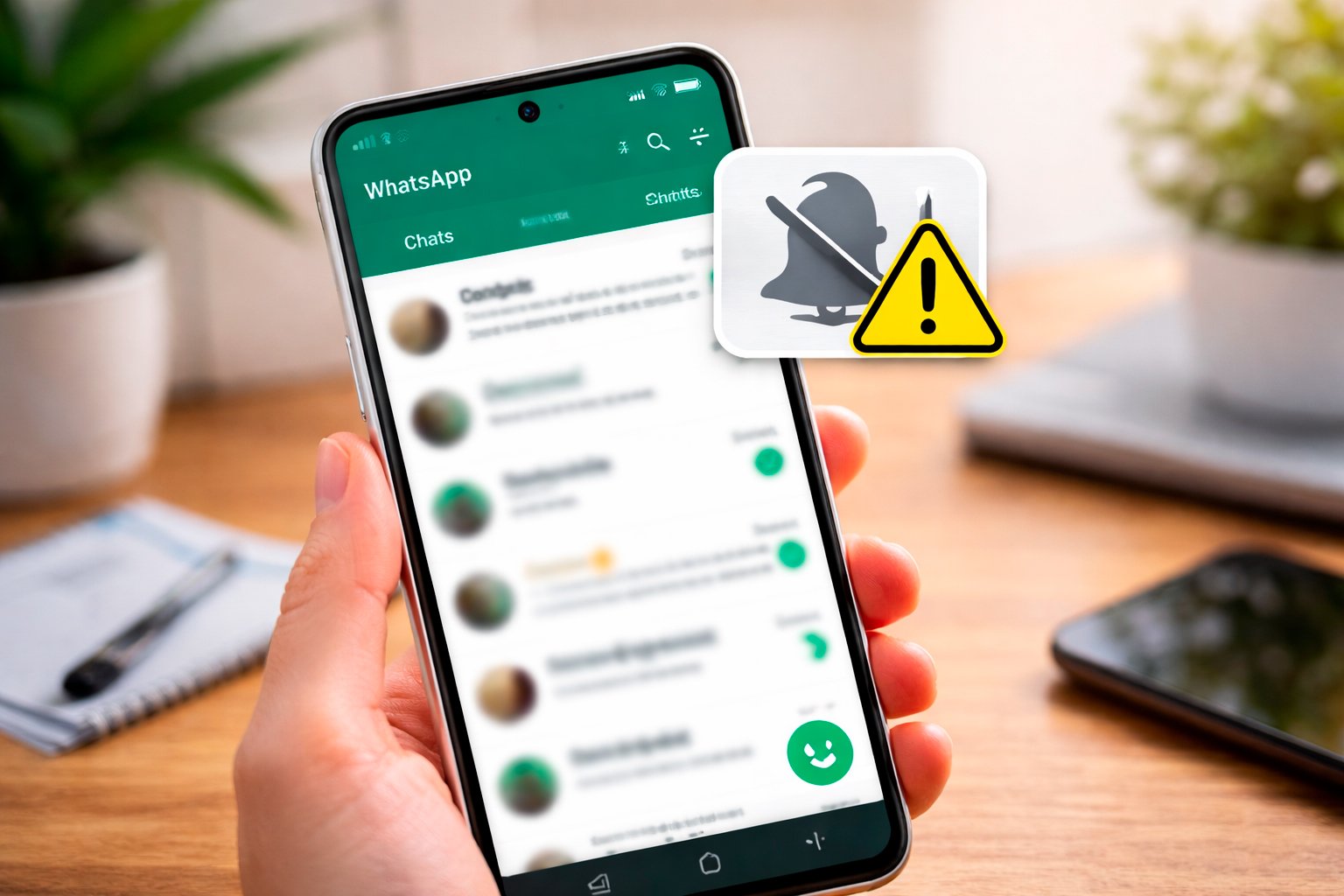
Introducción: por qué fallan las notificaciones WhatsApp Xiaomi Redmi Note 13
Si tienes un Xiaomi Redmi Note 13 y notas que los mensajes de WhatsApp no te llegan hasta que abres la app, no estás solo. Es uno de los problemas más comunes en móviles Xiaomi, especialmente con sistemas como MIUI o HyperOS.
Este fallo puede hacer que pierdas mensajes importantes, retrasos en respuestas o incluso problemas en el trabajo o estudios.
La buena noticia: tiene solución. En este artículo te explico paso a paso cómo arreglar las notificaciones WhatsApp Xiaomi Redmi Note 13, incluso si no tienes conocimientos técnicos.
Principales causas: por qué WhatsApp no notifica en Xiaomi
Antes de ir a la solución, es importante entender el problema. Xiaomi aplica políticas agresivas para ahorrar batería, lo que afecta directamente a apps como WhatsApp.
1. Ahorro de batería restrictivo
El sistema limita las apps en segundo plano para alargar la batería. Resultado: WhatsApp se detiene y no recibe mensajes en tiempo real.
2. Inicio automático desactivado
Si el inicio automático Xiaomi está desactivado, la app no se inicia sola al encender el móvil o al cerrarse.
3. Permisos de notificación incorrectos
A veces WhatsApp no tiene permisos completos para mostrar notificaciones.
4. Restricción de datos en segundo plano
Si los datos están limitados, WhatsApp no puede sincronizar mensajes en tiempo real.
5. Problemas propios de MIUI o HyperOS
Los problemas notificaciones MIUI o HyperOS son conocidos por su gestión agresiva de apps.
Solución paso a paso: cómo arreglar las notificaciones WhatsApp Xiaomi Redmi Note 13
Sigue estos pasos en orden. No te saltes ninguno.
1. Activar inicio automático Xiaomi
Este es uno de los ajustes más importantes.
Pasos:
- Abre Ajustes
- Ve a Aplicaciones
- Pulsa en Permisos
- Entra en Inicio automático
- Busca WhatsApp
- Activa el interruptor
Esto permite que WhatsApp funcione siempre en segundo plano.
TIP: Si el problema persiste, reinicia el móvil después de activar esta opción.
2. Quitar restricciones de batería (clave)
El ahorro de batería WhatsApp Xiaomi es el principal culpable.
Pasos:
- Ve a Ajustes
- Entra en Batería
- Pulsa en Ahorro de batería en apps
- Busca WhatsApp
- Selecciona Sin restricciones
IMPORTANTE:
Si eliges “Ahorro de batería”, las notificaciones pueden seguir fallando.
3. Permitir todas las notificaciones de WhatsApp
Pasos:
- Ve a Ajustes
- Pulsa en Notificaciones
- Entra en Notificaciones de aplicaciones
- Selecciona WhatsApp
- Activa:
- Mostrar notificaciones
- Notificaciones emergentes
- Sonido y vibración
TIP: Activa también las notificaciones en la pantalla de bloqueo.
4. Revisar datos en segundo plano
Si WhatsApp no puede usar datos en segundo plano, no recibirás mensajes.
Pasos:
- Ve a Ajustes
- Entra en Aplicaciones
- Selecciona WhatsApp
- Pulsa en Uso de datos
- Activa:
- Datos en segundo plano
- Datos sin restricciones
5. Fijar la app en segundo plano (opcional pero recomendable)
Esto evita que el sistema cierre WhatsApp.
Pasos:
- Abre WhatsApp
- Pulsa el botón de apps recientes
- Mantén pulsada la app
- Pulsa el icono de candado
¿Por qué Xiaomi bloquea apps en segundo plano?
Xiaomi prioriza la duración de batería frente al rendimiento en segundo plano. Para ello:
- Cierra apps automáticamente
- Limita procesos invisibles
- Restringe conexiones en segundo plano
Esto afecta especialmente a apps de mensajería como WhatsApp, que necesitan estar activas constantemente.
En sistemas como MIUI o HyperOS, este comportamiento es más agresivo que en otras marcas.
Consejos extra para evitar problemas de notificaciones
Mantén WhatsApp actualizado
Las actualizaciones corrigen errores de notificaciones.
Desactiva el modo ahorro de batería general
Puede interferir con todas las apps.
Evita apps de limpieza o optimización
Muchas cierran procesos en segundo plano.
Revisa actualizaciones del sistema
A veces Xiaomi corrige estos fallos con nuevas versiones.
Reinicia el móvil regularmente
Ayuda a restablecer procesos bloqueados.
FAQ: dudas frecuentes sobre WhatsApp no notifica Xiaomi
¿Por qué WhatsApp no notifica Xiaomi aunque todo está activado?
Puede deberse a:
- Restricciones ocultas de batería
- Fallos del sistema (MIUI o HyperOS)
- Problemas de conexión
Revisa especialmente el apartado de batería.
¿El inicio automático Xiaomi es obligatorio?
Sí. Sin él, WhatsApp puede cerrarse completamente y dejar de recibir mensajes.
¿El ahorro de batería afecta a WhatsApp?
Sí, y mucho. Es la causa más común del problema.
¿Esto pasa solo en Xiaomi Redmi Note 13?
No. También ocurre en otros modelos Xiaomi, Redmi y POCO.
¿Restablecer el móvil soluciona el problema?
Solo como último recurso. Antes prueba todos los pasos anteriores.
Conclusión: solución definitiva a las notificaciones WhatsApp Xiaomi Redmi Note 13
El problema de las notificaciones WhatsApp Xiaomi Redmi Note 13 es molesto, pero tiene solución si configuras correctamente:
- Inicio automático
- Ahorro de batería
- Permisos de notificación
- Datos en segundo plano
Siguiendo esta guía paso a paso, deberías recibir tus mensajes en tiempo real sin problemas.