
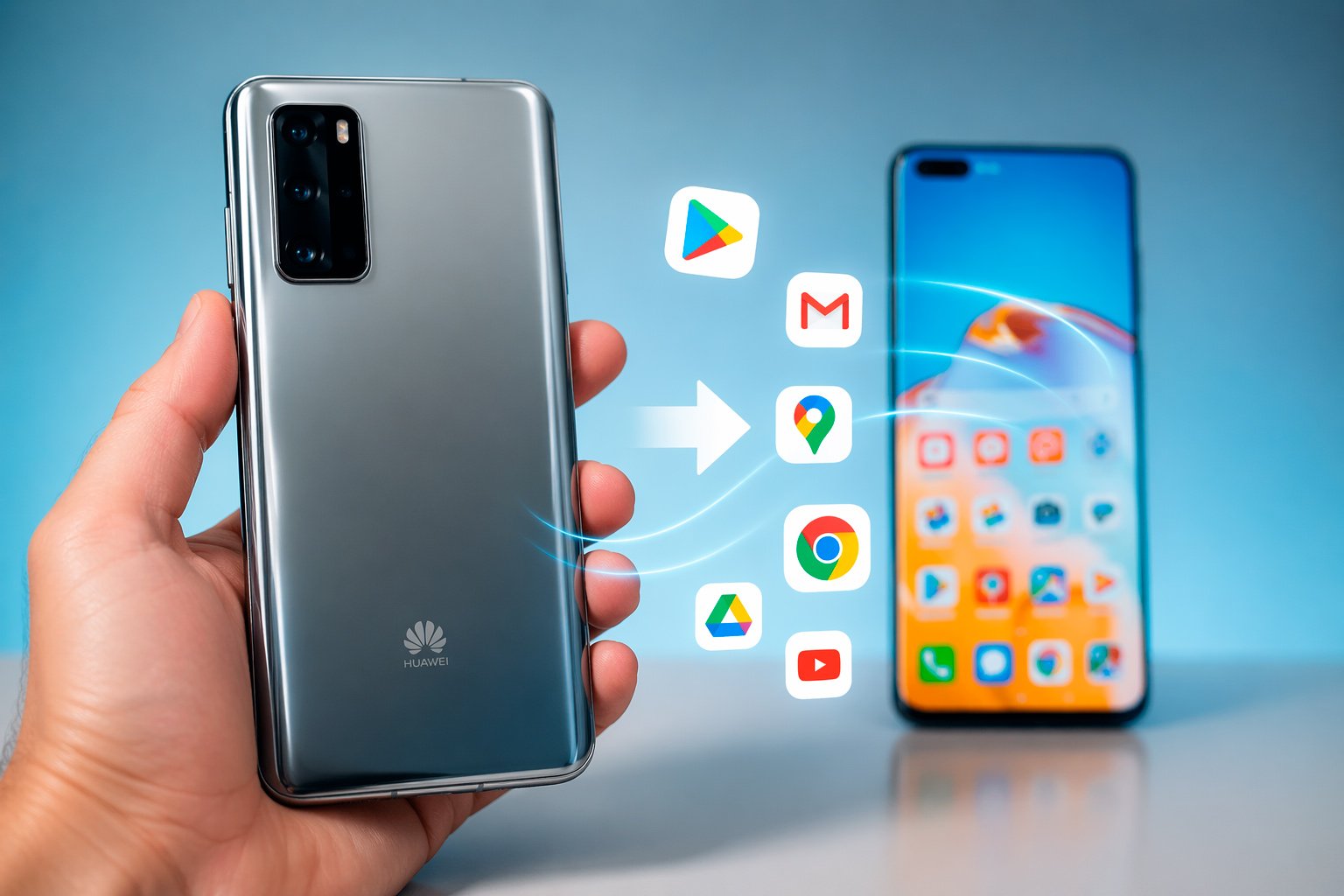
Si tienes un Huawei P40 sin Google y no sabes qué hacer, no estás solo. Este problema ha afectado a miles de usuarios desde que Huawei dejó de incluir los servicios de Google en sus dispositivos más recientes.
En este artículo encontrarás la mejor Huawei P40 sin Google solución, explicada paso a paso, sin tecnicismos innecesarios y pensada para que puedas recuperar apps como Gmail, YouTube o Google Maps cuanto antes.
Qué está pasando con el Huawei P40 sin Google
El Huawei P40 se lanzó sin los Google Mobile Services (GMS) debido a restricciones comerciales. Esto significa que:
- No viene con Google Play Store
- No puedes usar apps como Gmail, YouTube o Google Drive de forma nativa
- Muchas apps dependen de Google y pueden fallar
En su lugar, Huawei ofrece:
- AppGallery (su propia tienda de apps)
- Huawei Mobile Services (HMS)
El problema es que muchas apps populares siguen dependiendo de Google.
Causas más comunes del problema
Si estás buscando una Huawei P40 sin Google solución, estas son las razones principales:
- El dispositivo no tiene servicios de Google instalados de fábrica
- Restricciones de software impiden instalarlos fácilmente
- Algunas apps requieren Google Play Services para funcionar
- Intentos fallidos de instalación previa
- Versiones incompatibles de APKs o métodos antiguos
Huawei P40 sin Google solución (método actualizado)
Opción 1: Usar GBox (la solución más sencilla)
Actualmente, la forma más estable y recomendada es usar GBox, una app que permite ejecutar apps de Google en un entorno virtual.
Pasos para instalar Google en Huawei con GBox:
- Abre AppGallery
- Busca GBox
- Instálala y ábrela
- Inicia sesión con tu cuenta de Google
- Desde GBox, descarga:
- Gmail
- YouTube
- Google Maps
- Google Play Store (opcional)
Consejo: añade GBox a la lista de apps protegidas para evitar que se cierre en segundo plano.
Opción 2: Aurora Store (alternativa a Google Play)
Si no quieres usar Google directamente:
- Descarga Aurora Store desde su web oficial
- Instálala manualmente (APK)
- Accede de forma anónima o con tu cuenta
- Descarga apps como si fuera Play Store
Ten en cuenta que algunas apps no funcionarán sin servicios de Google.
Opción 3: MicroG (usuarios avanzados)
MicroG es una implementación alternativa de Google Services.
Requiere:
- Conocimientos técnicos
- Configuración avanzada
No es recomendable si no tienes experiencia.
Solución rápida (para usuarios impacientes)
Si solo quieres una solución directa:
Instala GBox desde AppGallery, inicia sesión con Google y descarga tus apps dentro de la app.
Es la forma más rápida y funcional actualmente.
Errores comunes que debes evitar
Muchos usuarios fallan al intentar instalar Google Huawei por estos motivos:
- Usar tutoriales antiguos que ya no funcionan
- Descargar APKs de páginas poco fiables
- Intentar instalar Google Play Services manualmente
- No dar permisos necesarios a las apps
- No desactivar optimización de batería
Consejo: si un método parece demasiado complejo o requiere cambiar la versión del sistema, probablemente no funcione.
Consejos prácticos que funcionan
- Usa versiones web de servicios como Gmail o Google Drive
- Accede a YouTube desde el navegador si falla la app
- Activa notificaciones manualmente dentro de GBox
- Evita cerrar apps en segundo plano
- Usa apps alternativas disponibles en AppGallery
Cuándo acudir a un técnico
Considera ayuda profesional si:
- Has bloqueado el sistema intentando instalar Google
- El móvil falla constantemente
- No puedes instalar aplicaciones
- Has modificado el sistema sin éxito
Un técnico puede restaurar el sistema o dejar el dispositivo funcional.
Preguntas frecuentes (FAQ)
¿Se puede instalar Google en Huawei P40 sin riesgo?
Sí, usando métodos como GBox. Evita métodos antiguos o no verificados.
¿Por qué mi Huawei no tiene Google?
Debido a restricciones comerciales que impiden incluir servicios de Google en algunos dispositivos.
¿Funciona Google Play en Huawei P40?
No de forma nativa, pero puedes usarlo dentro de GBox o mediante alternativas como Aurora Store.
¿Qué apps funcionan sin Google?
WhatsApp, Telegram, TikTok, Instagram y muchas apps disponibles en AppGallery.
¿Cómo instalar Google Huawei fácilmente?
La forma más sencilla es instalar GBox desde AppGallery y usarlo como entorno para apps de Google.
Conclusión: Huawei P40 sin Google solución definitiva
Si tienes un Huawei P40 sin Google, la solución más efectiva hoy en día es usar herramientas como GBox. Aunque no es exactamente lo mismo que tener Google integrado, permite recuperar gran parte de la funcionalidad sin complicaciones.
Resumen:
- Usa GBox como solución principal
- Aurora Store como alternativa
- Evita métodos antiguos
- No instales archivos de fuentes desconocidas
Si quieres volver a usar tus aplicaciones habituales, empieza con GBox y comprueba qué apps necesitas realmente.