
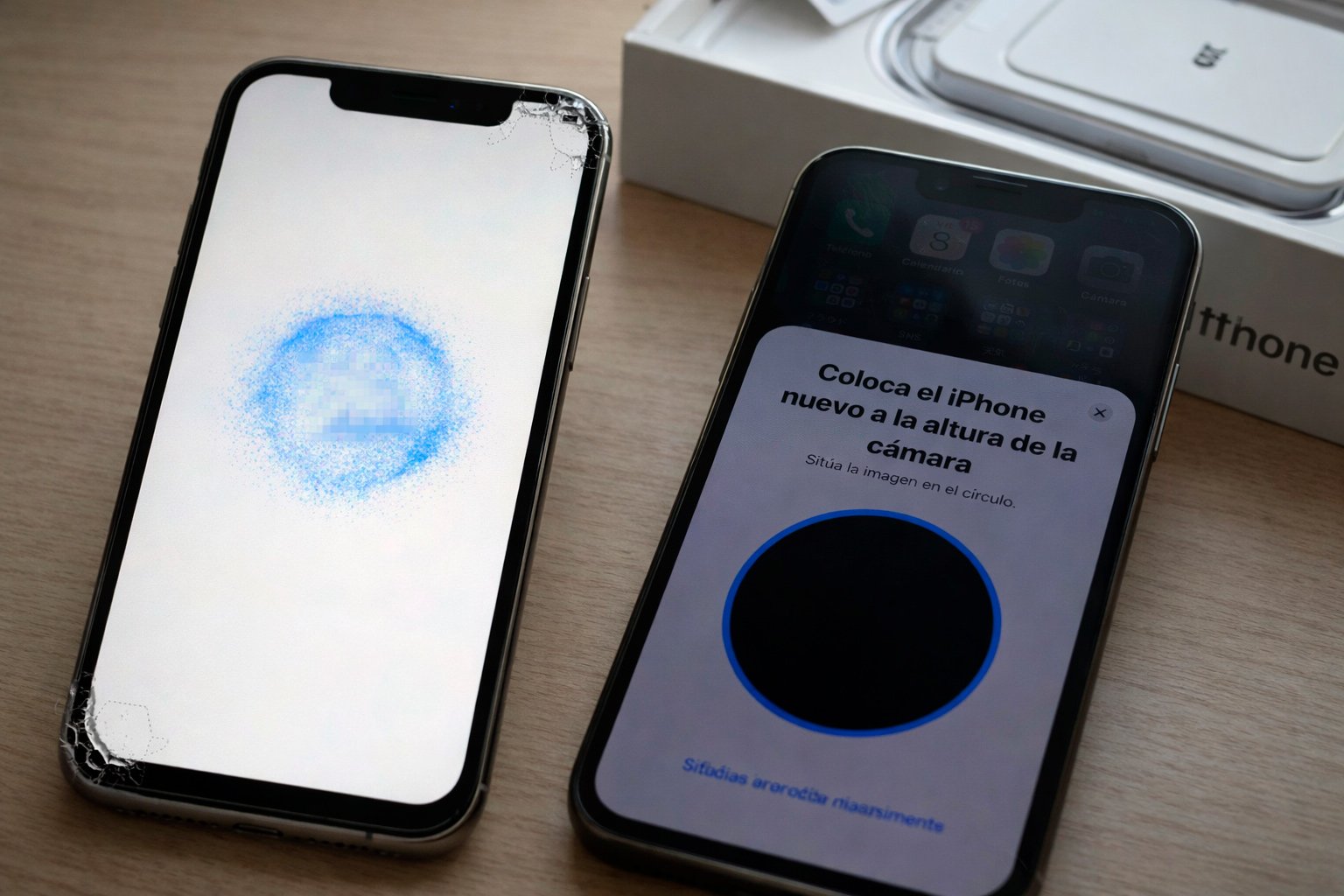
¿Tienes un iPhone nuevo y tienes que transferir tus datos?
Pasar datos de iPhone a iPhone puede ser estresante, sobre todo si no quieres perder fotos, contactos o apps importantes. El problema aparece cuando no sabes qué método usar o no tienes el iPhone antiguo a mano. Esto genera dudas y miedo a perder información. Tranquilo: en esta guía aprenderás cómo pasar datos de iPhone a iPhone en cualquier situación. Te explico paso a paso todos los métodos disponibles en 2026, para que elijas el más rápido y seguro según tu caso, incluso si tu antiguo iPhone está perdido, roto o no enciende.
Lo que necesitas antes de empezar
- iPhone con iOS 17 o superior (recomendado iOS 18 en 2026)
- Conexión WiFi estable
- Apple ID y contraseña
- Batería suficiente o conexión a la corriente
- Espacio disponible en el nuevo iPhone
Método 1: Inicio Rápido (El más recomendado)
Este método es el más fácil si tienes ambos iPhone contigo.
- Enciende el nuevo iPhone y colócalo cerca del antiguo.
- En el iPhone antiguo, pulsa en Continuar cuando aparezca “Configurar nuevo iPhone”.
- Escanea la animación del nuevo iPhone con el antiguo.
- Introduce el código del iPhone antiguo en el nuevo.
- Configura Face ID o Touch ID.
- Selecciona Transferir desde iPhone.
- Mantén ambos dispositivos juntos hasta que termine la transferencia.
Consejo: no uses el WiFi para otras tareas mientras se transfieren los datos para evitar errores.
Método 2: Usar una copia de seguridad de iCloud
Ideal si no tienes el iPhone antiguo cerca o ya no funciona.
Crear copia (si aún tienes el iPhone antiguo)
- Ve a Ajustes > [tu nombre] > iCloud > Copia en iCloud
- Pulsa en Realizar copia ahora
- Espera a que termine
Restaurar en el nuevo iPhone
- Enciende el nuevo iPhone
- En la configuración, elige Restaurar desde copia de iCloud
- Inicia sesión con tu Apple ID
- Selecciona la copia más reciente
- Espera a que se descarguen los datos
Ventaja: puedes recuperar tus datos incluso si el iPhone antiguo se ha perdido o roto.
Método 3: Transferencia mediante un ordenador (Mac o PC)
Recomendado si no tienes suficiente espacio en iCloud o prefieres copia local.
Crear copia en ordenador
- Conecta el iPhone antiguo al ordenador
- Abre Finder (Mac) o iTunes (Windows)
- Selecciona tu iPhone
- Haz clic en Realizar copia ahora
Restaurar en el nuevo iPhone
- Conecta el nuevo iPhone al ordenador
- Selecciona Restaurar copia de seguridad
- Elige la copia creada
- Espera a que finalice
Consejo: usa cable original para evitar fallos durante la transferencia.
¿Qué hacer si la transferencia de iPhone falla?
- Reinicia ambos iPhone y vuelve a intentarlo
- Verifica que estás conectado a una red WiFi estable
- Actualiza a la última versión de iOS
- Comprueba tu Apple ID en Ajustes > [tu nombre]
- Libera espacio en el nuevo iPhone
Si sigue fallando, usa el método de iCloud o el ordenador como alternativa.
Variantes según versión de iOS
- En iOS 18 (2026), la transferencia es más rápida gracias a mejoras en conexión directa
- En versiones anteriores, el proceso puede tardar más
- En iPhone con USB-C, la transferencia por cable es más eficiente
Problemas frecuentes al hacer esto y sus soluciones
- No aparece Inicio rápido: activa Bluetooth y acerca más los dispositivos
- Transferencia bloqueada: conecta ambos iPhone al cargador
- Error de Apple ID: cierra sesión y vuelve a iniciarla
- Apps no se descargan: revisa conexión WiFi
Preguntas frecuentes (FAQ)
¿Puedo pasar datos de iPhone a iPhone sin el antiguo?
Sí. Usa una copia de seguridad en iCloud o en un ordenador. Solo necesitas tu Apple ID para recuperar los datos.
¿Se transfieren WhatsApp y otras apps?
Sí, pero algunas apps como WhatsApp pueden requerir restauración adicional dentro de la propia app.
¿Cuánto tarda pasar datos de iPhone a iPhone?
Depende del tamaño de los datos, normalmente entre 15 minutos y 1 hora.
¿Funciona entre modelos antiguos y nuevos (4G y 5G)?
Sí. Puedes transferir datos entre cualquier iPhone compatible con iOS reciente.
¿Pierdo datos en el iPhone antiguo?
No. El dispositivo original conserva toda la información.
¿Qué pasa si mi iPhone antiguo está roto?
Si hiciste copia en iCloud o en ordenador, puedes recuperar todos tus datos sin problema.
Otros tutoriales para tu Apple iPhone
- Cómo hacer copia de seguridad en iCloud paso a paso
- Cómo liberar espacio en iPhone sin borrar fotos
- Cómo restaurar un iPhone de fábrica correctamente