
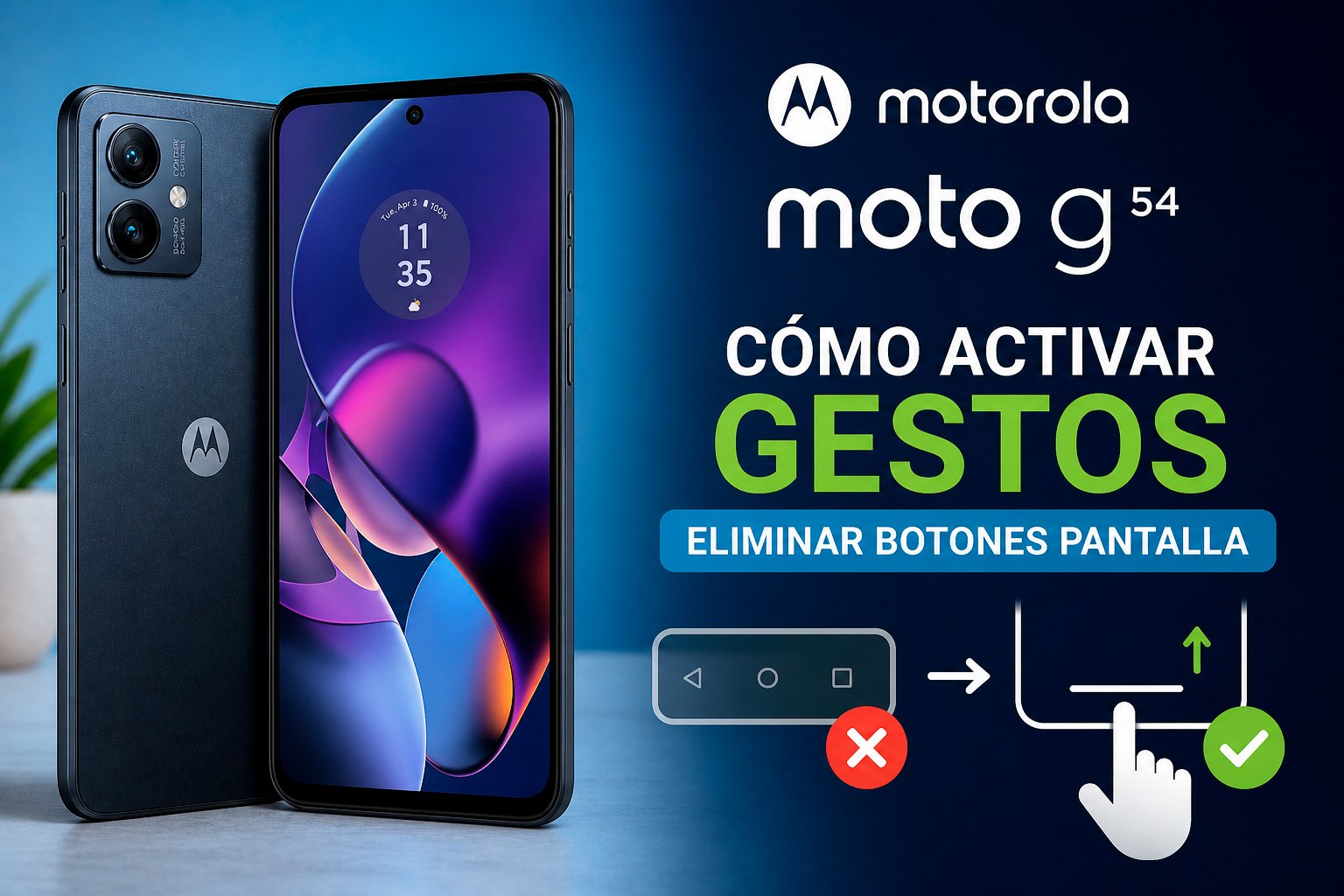
¿No sabes cómo activar gestos Moto en tu Motorola G54 y aprovechar funciones como encender la linterna o abrir la cámara con movimientos? Es normal, porque estas opciones no siempre están visibles o vienen desactivadas por defecto. Esto puede hacer que pierdas tiempo navegando por menús cuando podrías hacerlo en segundos con un simple gesto. La buena noticia es que activar gestos Moto en el Motorola G54 es muy fácil si sabes dónde buscar. En esta guía te explico paso a paso cómo hacerlo, para que puedas usar tu móvil de forma más rápida, cómoda y eficiente desde ahora mismo.
Lo que necesitas antes de empezar
Antes de activar los gestos Moto en tu Motorola G54, revisa estos puntos básicos:
- Tener el móvil actualizado (Android 13 o Android 14 en la mayoría de G54)
- Batería por encima del 20%
- No tener activado el modo ahorro extremo (puede limitar funciones)
No necesitas instalar ninguna app, ya que Moto Actions viene incluida de serie en el sistema.
Pasos para activar gestos Moto en el Motorola G54
Sigue estos pasos desde tu móvil:
- Abre la app de Ajustes
- Baja y pulsa en Gestos o Moto (puede variar según versión)
- Entra en Moto Actions
- Verás una lista de gestos disponibles
- Pulsa sobre el gesto que quieras activar
- Activa el interruptor en la parte superior
- Repite el proceso con todos los gestos que quieras usar
Gestos más útiles que puedes activar
Dentro de Moto Actions encontrarás funciones muy prácticas:
- Linterna rápida: agita el móvil para encenderla
- Cámara rápida: gira la muñeca para abrir la cámara
- Silenciar llamada: voltea el móvil boca abajo
- Captura rápida: tres dedos sobre la pantalla
👉 Consejo: activa solo los que realmente vayas a usar para evitar activaciones accidentales.
Variantes según versión de Android o capa Motorola
En el Motorola G54 puede haber pequeñas diferencias según el sistema:
- Android 13: encontrarás Moto Actions dentro de Ajustes > Sistema > Gestos
- Android 14: suele aparecer directamente como Ajustes > Gestos
- En algunos modelos puede aparecer como App Moto en lugar de menú directo
Si no lo encuentras, usa el buscador dentro de Ajustes y escribe “gestos” o “Moto”.
Problemas frecuentes al activar gestos Moto y sus soluciones
Aunque el proceso es sencillo, pueden surgir algunos problemas:
No aparece Moto Actions
- Usa el buscador en Ajustes
- Comprueba si la app Moto está instalada
- Reinicia el móvil
Los gestos no funcionan
- Verifica que estén activados
- Revisa que no tengas activado el modo ahorro de batería
- Prueba a desactivar y volver a activar el gesto
Se activan solos sin querer
- Reduce la sensibilidad (si está disponible)
- Desactiva gestos que no uses
- Evita movimientos bruscos en el bolsillo
La linterna o cámara no responden
- Asegúrate de no tener restricciones de batería
- Comprueba permisos de la app Moto
- Reinicia el dispositivo
Preguntas frecuentes sobre activar gestos Moto en Motorola G54
¿El Motorola G54 tiene Moto Actions activado por defecto?
Depende de la versión. Algunos gestos vienen activos, pero muchos están desactivados y debes configurarlos manualmente.
¿Funciona igual en el Motorola G54 4G y 5G?
Sí, el sistema de gestos Moto es prácticamente igual en ambas versiones. Solo puede variar ligeramente la ubicación en el menú.
¿Consume batería usar los gestos Moto?
El consumo es mínimo. Solo notarás diferencia si activas muchos gestos al mismo tiempo.
¿Puedo desactivar todos los gestos Moto?
Sí, puedes entrar en Moto Actions y desactivar cada uno manualmente según prefieras.
¿Qué hacer si Moto Actions no aparece?
Busca “Moto” o “gestos” en Ajustes. Si no aparece, puede que la app esté desactivada o necesite actualización.